 「Acrobat」から
「PDF-XChange」へ
乗り換えてみた!
乗り換えの決め手は、3年で80%のコスト減
企業での電子化が進む中、PDF編集ソフトを「Adobe Acrobat」から買い切りの他社ソフトへ乗り換える企業が増えています。その最大の動機は、やはりコストです。今回お話をうかがったE社の場合、全社分のライセンスを「Acrobat」のサブスクリプションで維持した場合と、「PDF-XChange Editor Plus」を買い切り+アップデートサービスで導入した場合を試算したところ、3年間で約660万円、5年間では約1,160万円の差が生まれることが分かり、経営会議で乗り換えが承認されました。サブスクリプションは使い続ける限り毎年同じ費用が発生しますが、買い切り型はライセンス費用が最初の一度きり。契約期間が長くなるほど、この差は開いていきます。
● 総コストの比較
| 比較期間 | 現行 Adobe Acrobat |
PDF-XChange Editor Plus |
削減額 |
|---|---|---|---|
| 3年間 | 約 820 万円 | 約 160 万円 | 約660万円減 |
| 5年間 | 約 1,370 万円 | 約 200 万円 | 約1,160万円減 |
※本比較は、E社における実際の導入条件に基づく試算です。Adobe Acrobat は「VIP MLP Acrobat Standard DC for teams(12か月)」150ライセンス(年額2,730,000円)、PDF-XChange Editor Plus は「250ライセンス+アップデートサービス2年 製品同時購入」(1,560,600円)で算出しています。
※金額はすべて税抜・定価ベースです。ライセンス数や構成により金額は変動します。
ユーザーが語る「つまずきどころ」と「解決Tips」
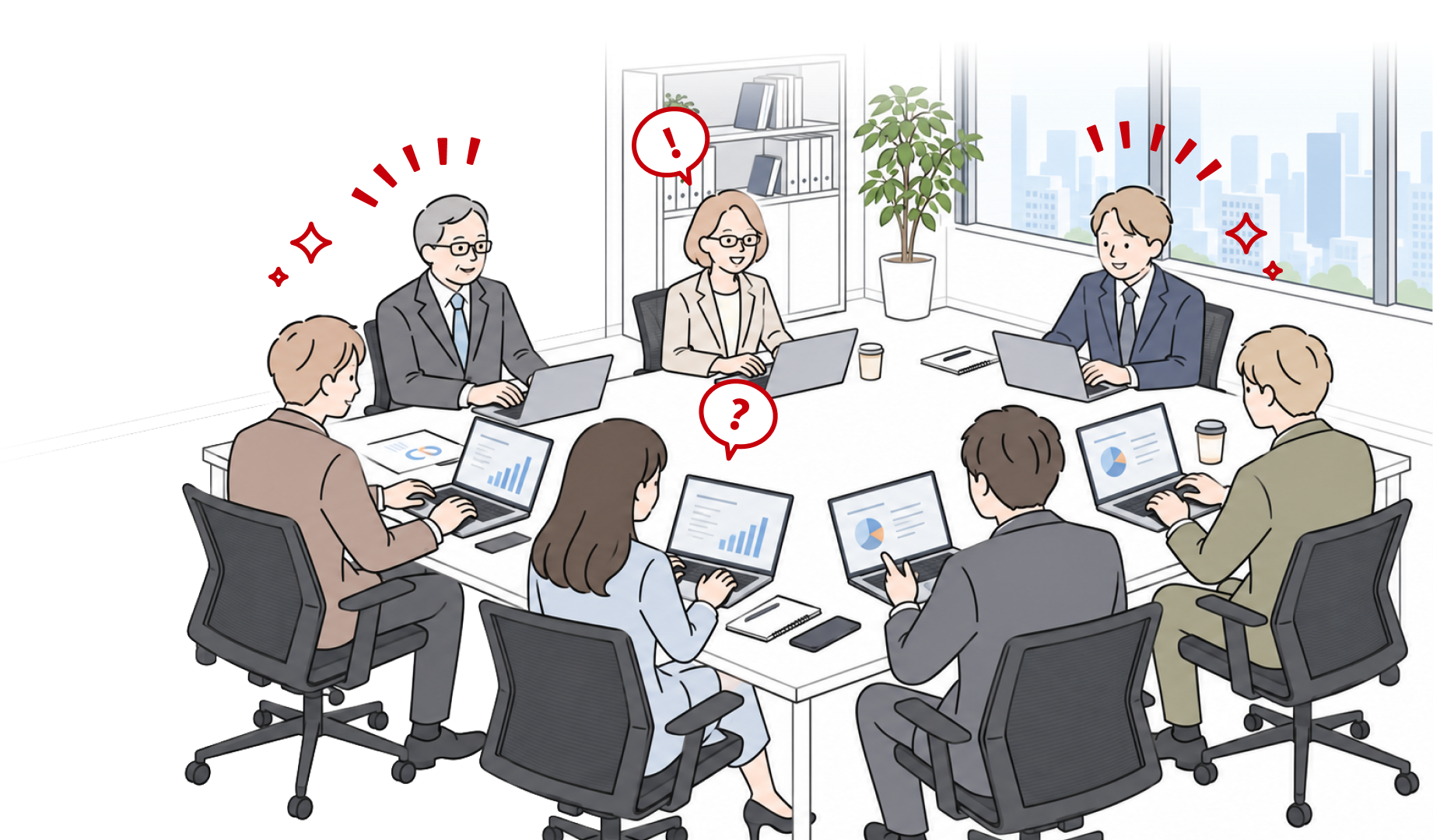
もっとも、長年使い慣れたツールからの移行には、操作性や機能の違いによる戸惑いがつきものです。今回は、実際に全社での乗り換えを敢行したE社のみなさまと、国内代理店である株式会社ジャングルによる座談会の模様をレポート。移行期に何が起きたのかを、課題別にお伝えします。
この記事で取り上げる6つの「つまずきどころ」
Word変換で文字が図形化してしまう?
ユーザーの本音
Acrobatでは自動だったのに、文字データが消えてしまう

Aさん(法務部)
契約書の確認や編集のため、PDFをWordに変換して作業することが多いのですが、うまく変換できずにPDF全体が「図形(画像)」として扱われてしまい、Word上で文字編集ができなくなるケースがあります。「Acrobat」のときは意識せずともきれいにテキスト化されていたのですが…。
原因と解決Tips
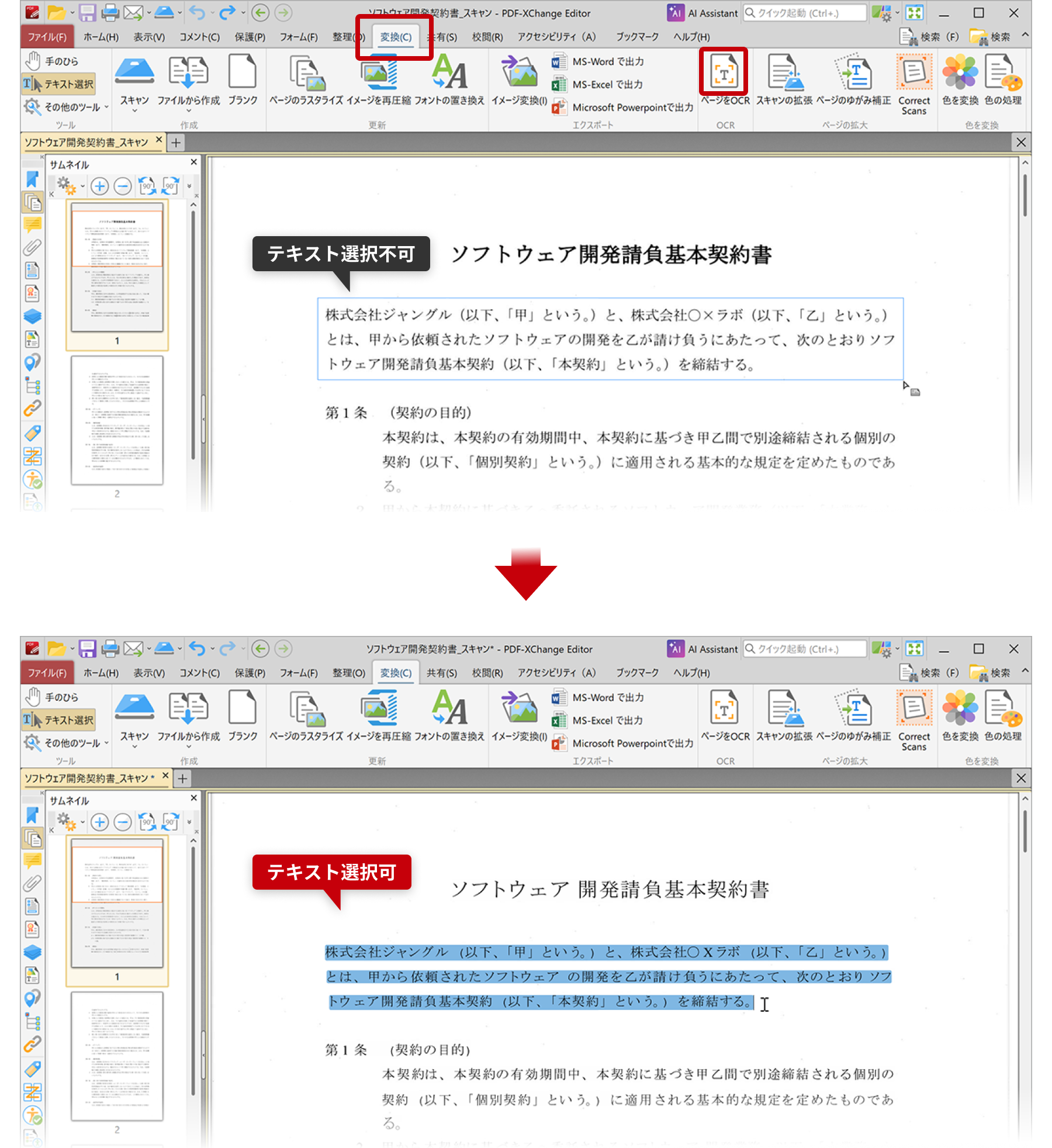
これは元のPDFファイル自体が「紙をスキャンしただけの画像データ」であることが原因です。「Acrobat」は開いた瞬間にバックグラウンドで自動OCR(文字認識)を行っていますが、「PDF-XChange Editor」ではユーザーが必要に応じて手動で実行する仕様になっています。

画像PDFをテキスト化する方法
「変換」タブにある「ページをOCR」機能を実行します。画像内の文字がテキストデータとして認識され、検索やWordへの高精度な変換、コメントの付与が可能になります。
UIが分かりにくい
ユーザーの本音
欲しい機能がどこにあるか見つけられない

Bさん(総務部)
直感的な操作という点では、ページの入れ替えやファイル結合はドラッグ&ドロップで簡単にできて「Acrobat」より使いやすいです。ただ、勤務表に線を引くといった簡単な操作の場所が分かりにくく、戸惑いました。

Cさん(人事部)
全体的にツールが多すぎて、自分の使いたい機能を探すのにマニュアルを行ったり来たりしてしまいます。
原因と解決Tips
「PDF-XChange Editor」はリボンUIを採用しており、どちらかというとWindowsの操作感(右クリックでプロパティを開くなど)に近い設計です。機能が非常に豊富である反面、「Acrobat」のモダンなUIに慣れていると、カテゴリーの分類にギャップを感じることがあります。
よく使う機能の場所と文字入力のコツ
●線を引く(ライン)
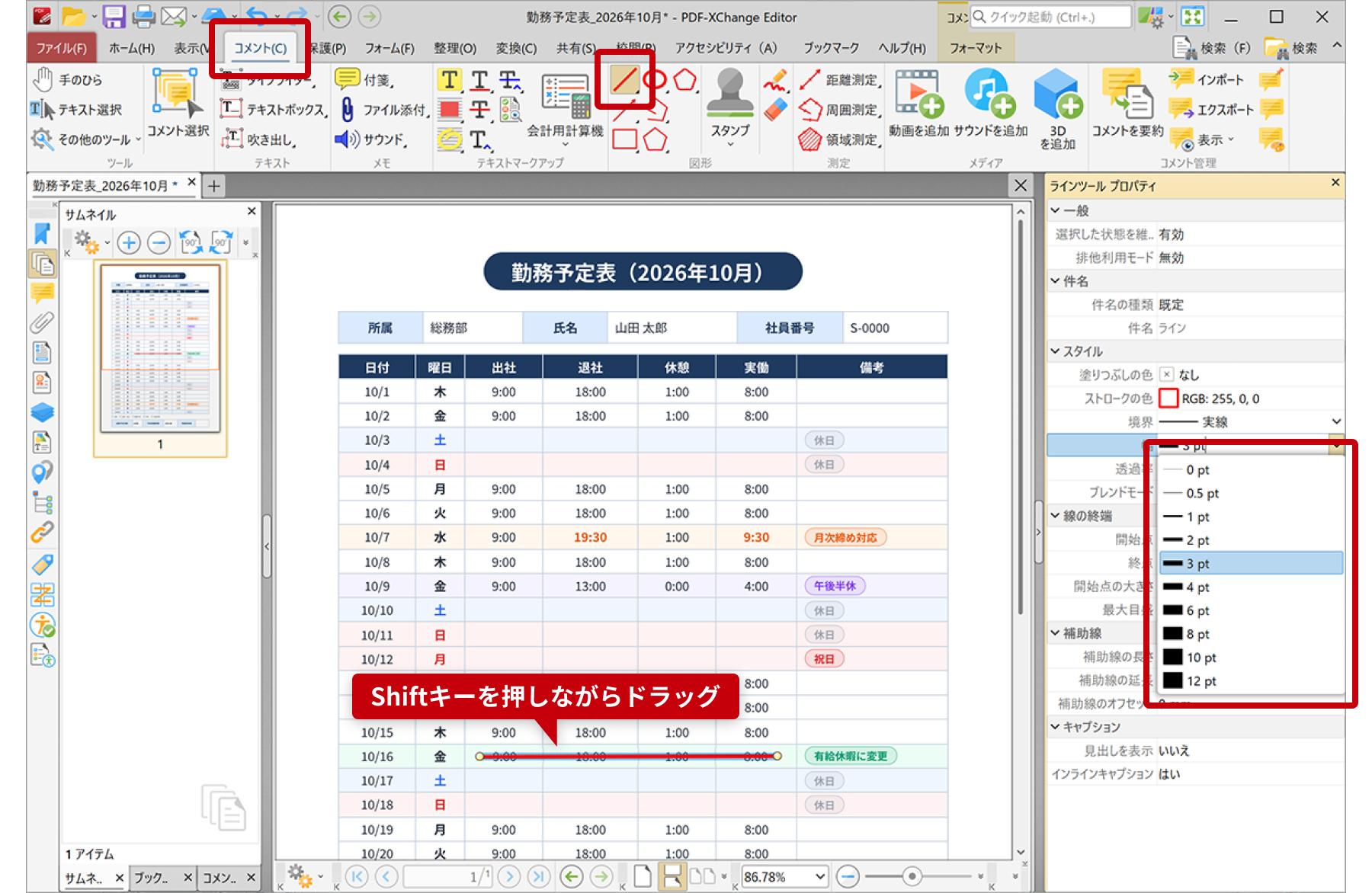
「コメント」タブの中に格納されています(注釈機能はコメントに含まれる構成です) 。なお、Shift キーを押しながら線を引くと直線が固定され、右クリックのプロパティから太さの変更が可能です。
●テキストサイズが変更できない
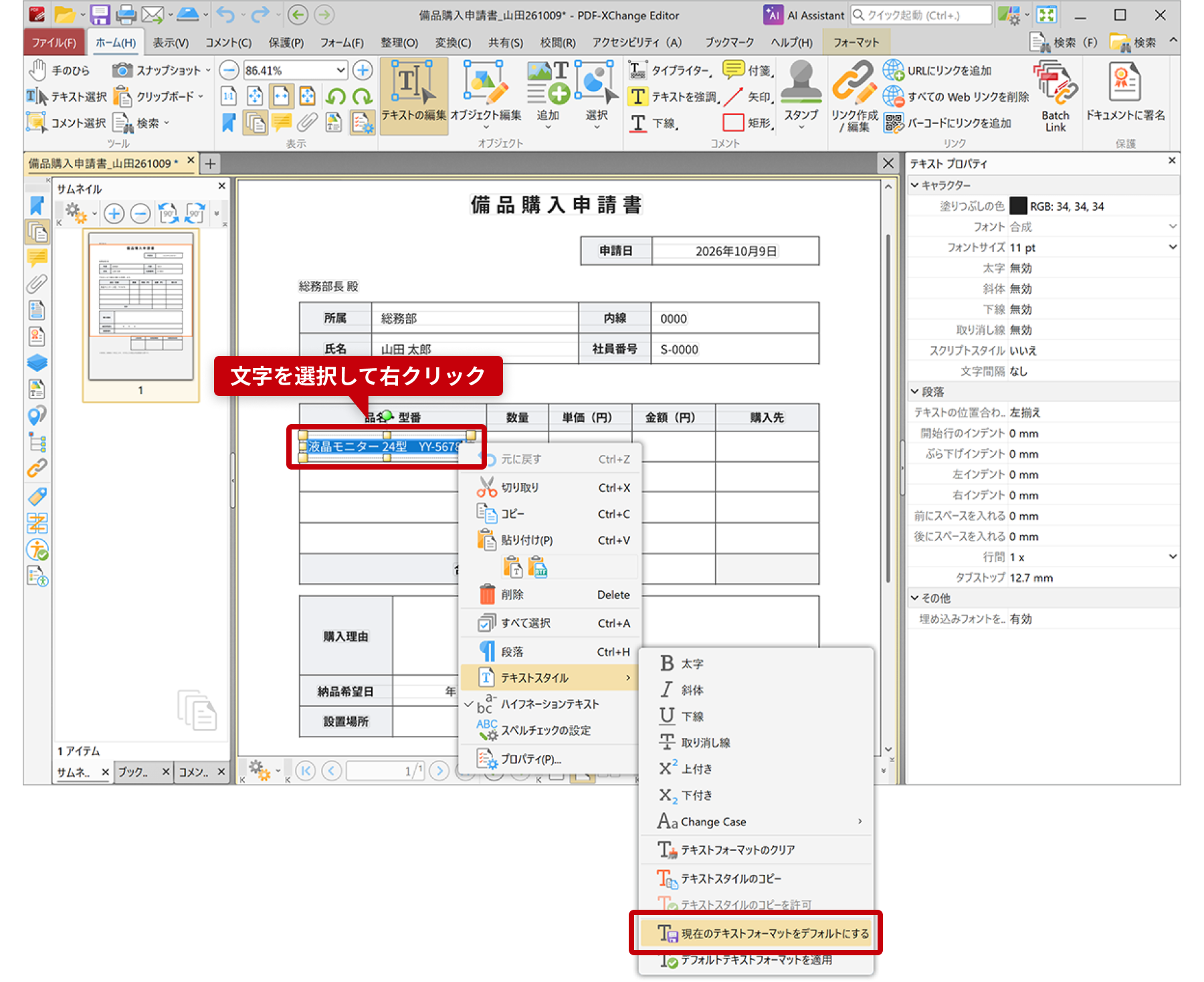
文字を打った後にサイズ変更でつまずく場合は、初期設定を変えるのがスマートです。選択したテキストの上で右クリックして、「テキストスタイル」内にある「現在のテキストフォーマットをデフォルトにする」を選択すると、好みのフォントやサイズを保存でき、次回以降もその設定でスムーズに入力できます。
よく使う機能だけで
「自分専用のメニュー」を作りたい
ユーザーの本音
毎回メニューを探す手間を省きたい、
Microsoft製品のようにカスタムしたい

Dさん(営業部)
契約書へのマーカー引きなど、毎日行う決まった作業があります。使わない不要なタブを非表示にしたり、ワンクリックでいつもの機能が使えるようにしたりできませんか?
原因と解決Tips
「PDF-XChange Editor」は、メニューやツールバーのカスタマイズ自由度が非常に高いのが強みです。
リボンタブのカスタマイズ
リボン上の何もないところを右クリックし、「カスタマイズツールバー」を選択。
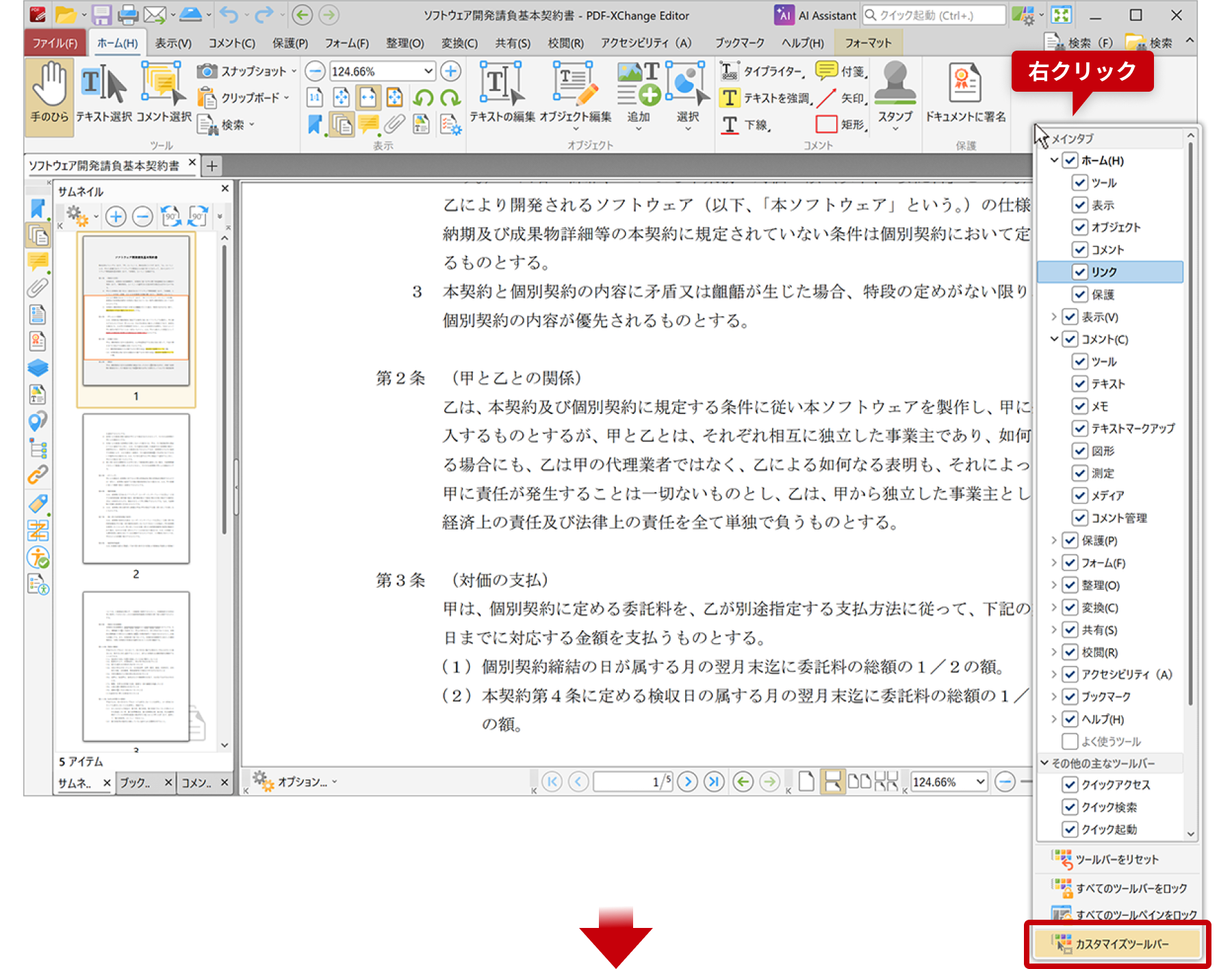
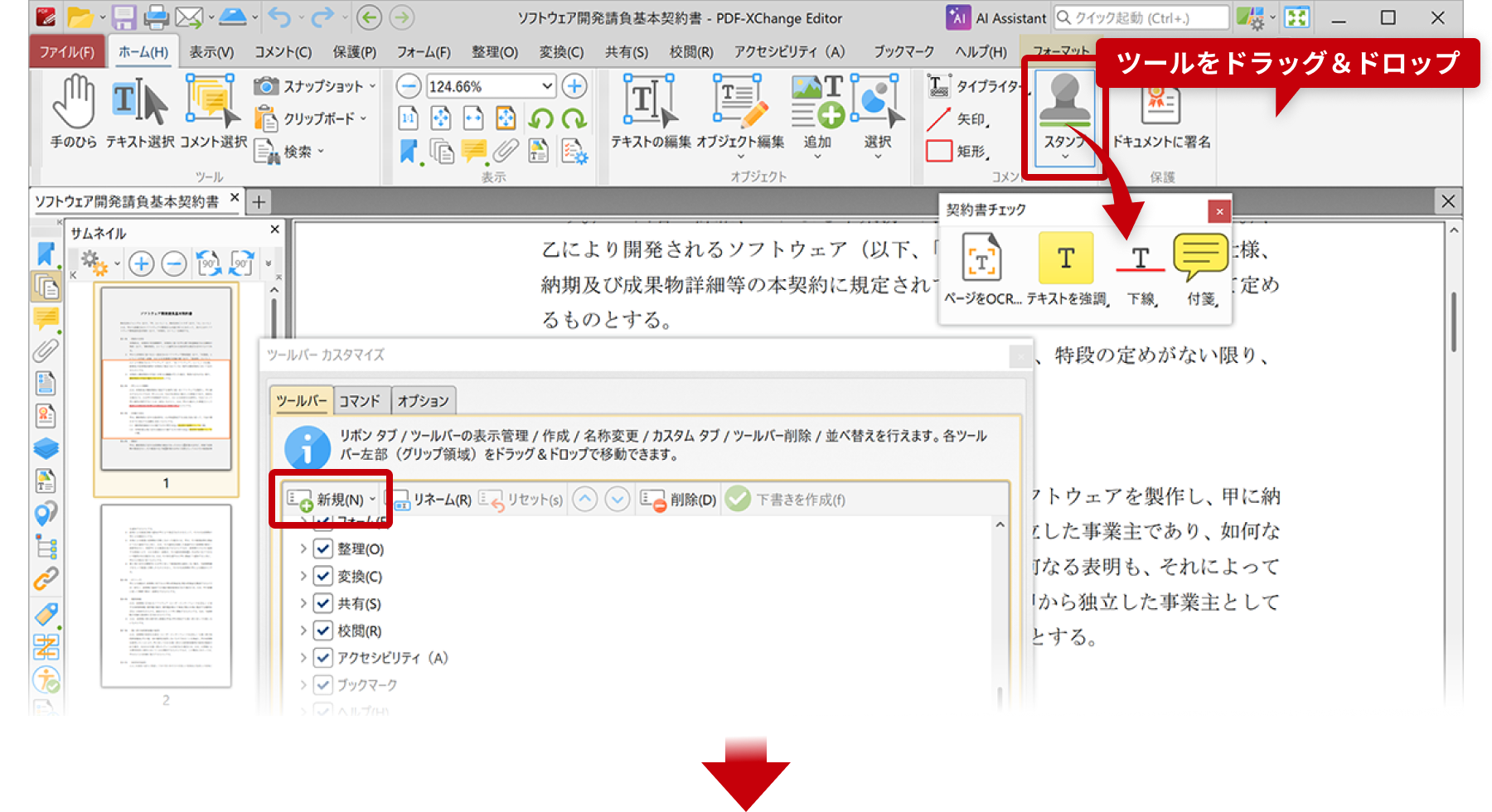
「新規」→「新しいツールバー」でグループを作り、リボンからよく使う機能(お気に入り)をドラッグ&ドロップで集めます。続けて「新規」→「新しいリボンタブ」でタブを作り、作ったツールバーをドラッグして収めます。
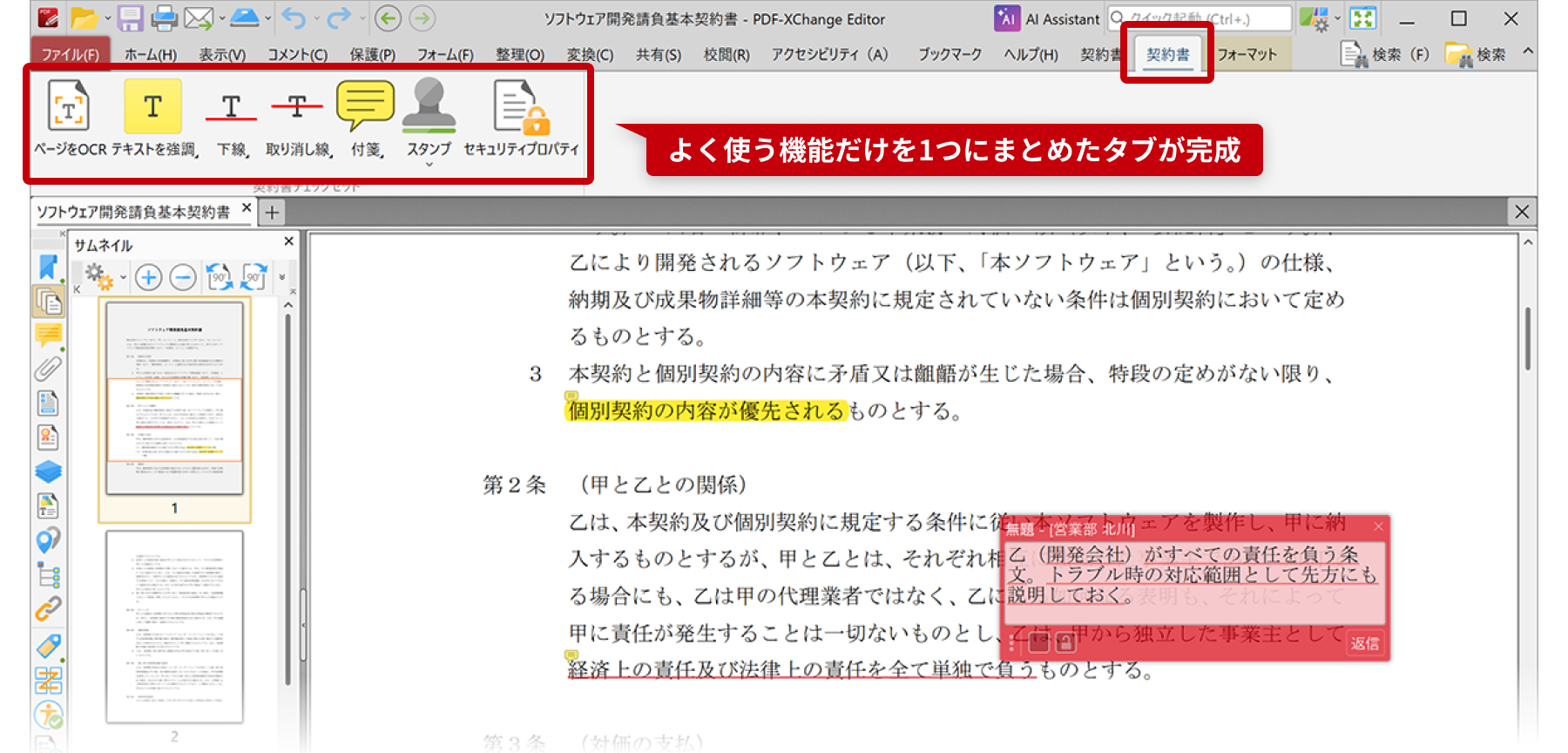
完成したタブには、よく使う機能だけがまとまります。「自分専用のメニュー」として、目的のツールを探す手間がなくなります。
ページ表示やショートカットの挙動が
「Acrobat」と違う
ユーザーの本音
スクロールやページ移動の細かい挙動に違和感がある
Bさん(総務部)
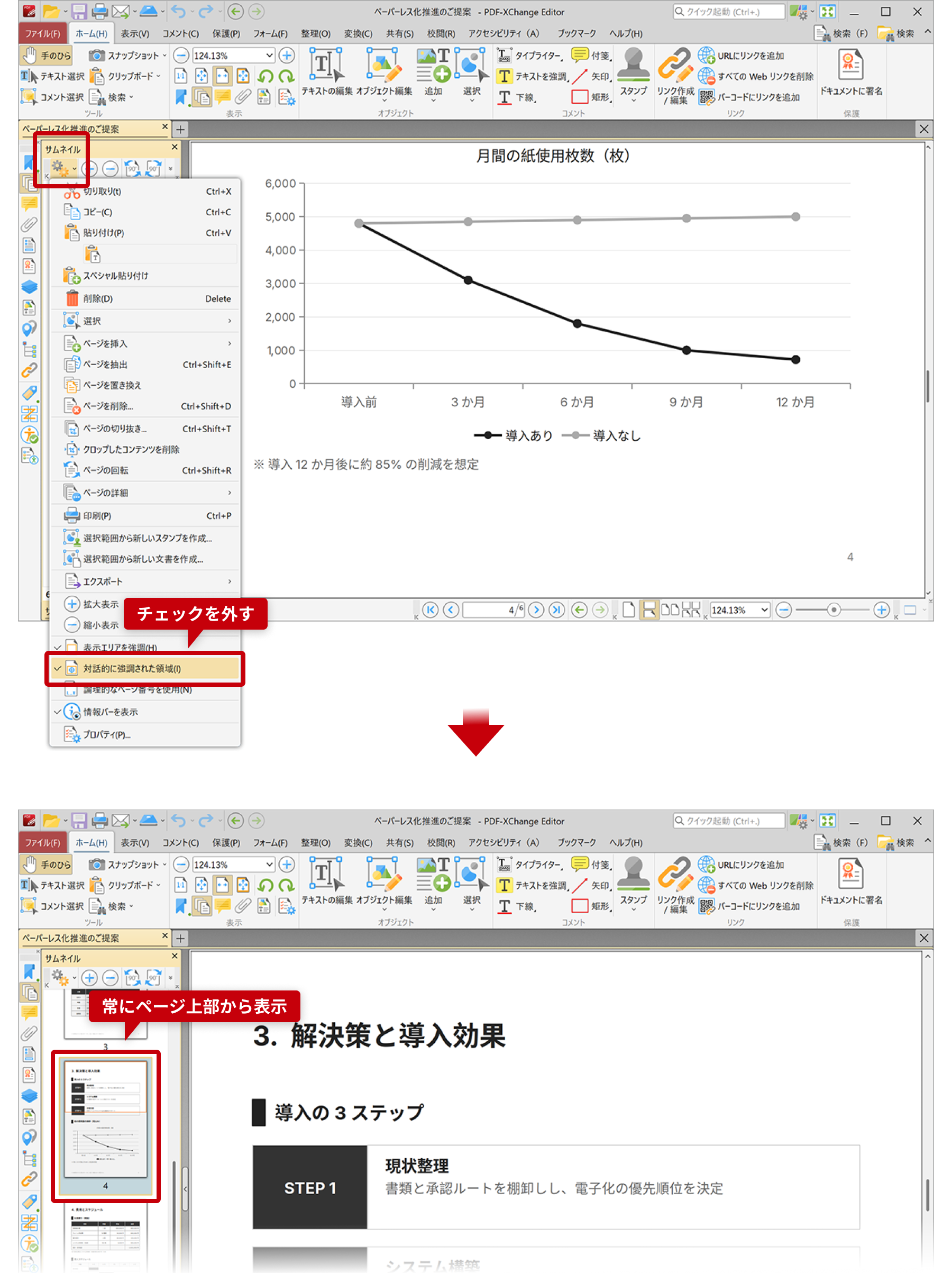
サムネイルからページを移動するとき、ページの下の方をクリックすると、移動先でもページの下部が表示されてしまいます。常にページの一番上を表示してほしいのですが…。
Cさん(人事部)
キーボードの Ctrl + Home で文書の一番上に飛ぶショートカットが効かないのも地味にストレスです。
原因と解決Tips
高機能ゆえに、デフォルトの挙動が「Acrobat」よりも「親切すぎること」が原因のケースがあります。これらは設定の変更で「Acrobat」に近い挙動へ修正可能です。
表示・操作の違和感を解消する設定
●サムネイル移動時に一番上を表示する
サムネイルの設定ボタン(プルダウンメニュー)から「対話的に強調された領域」のチェックを外すことで、常にページ上部から表示されるようになります。
●ショートカットキーの割り当て
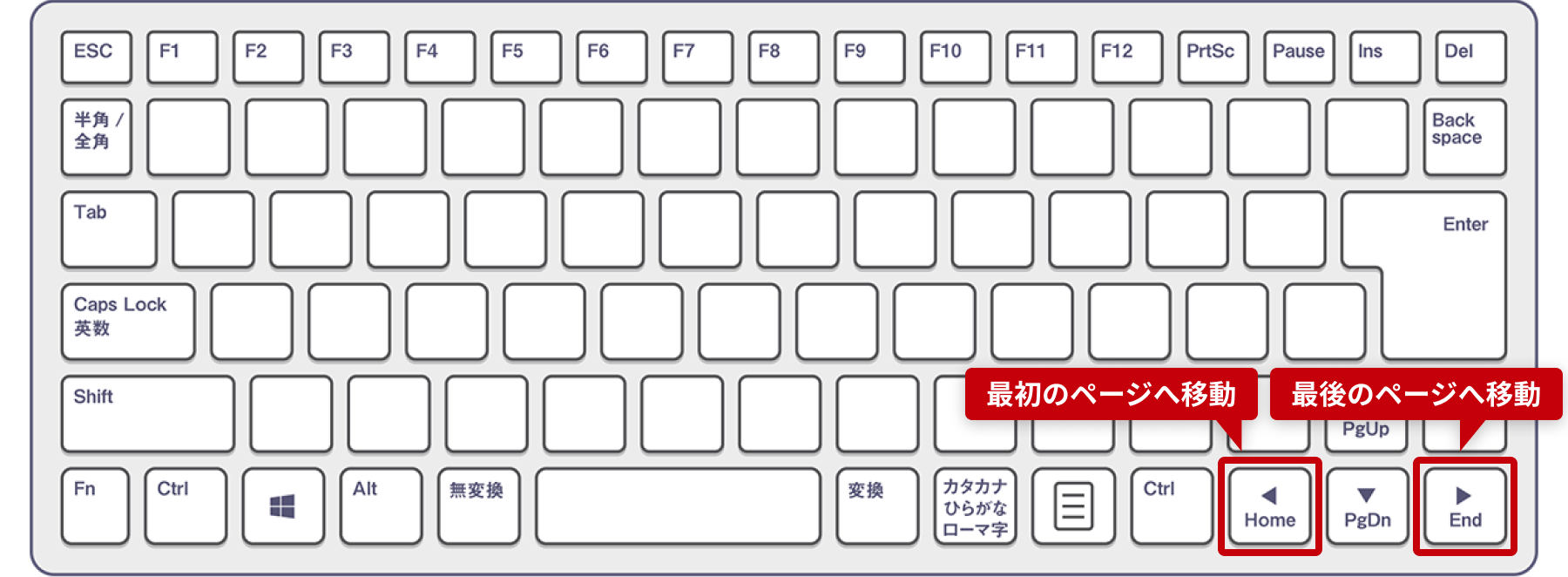
最初のページへ戻るには Home キー、最後のページへ進むには End キーがデフォルトで割り当てられています。
●単一ページでのスクロール動作
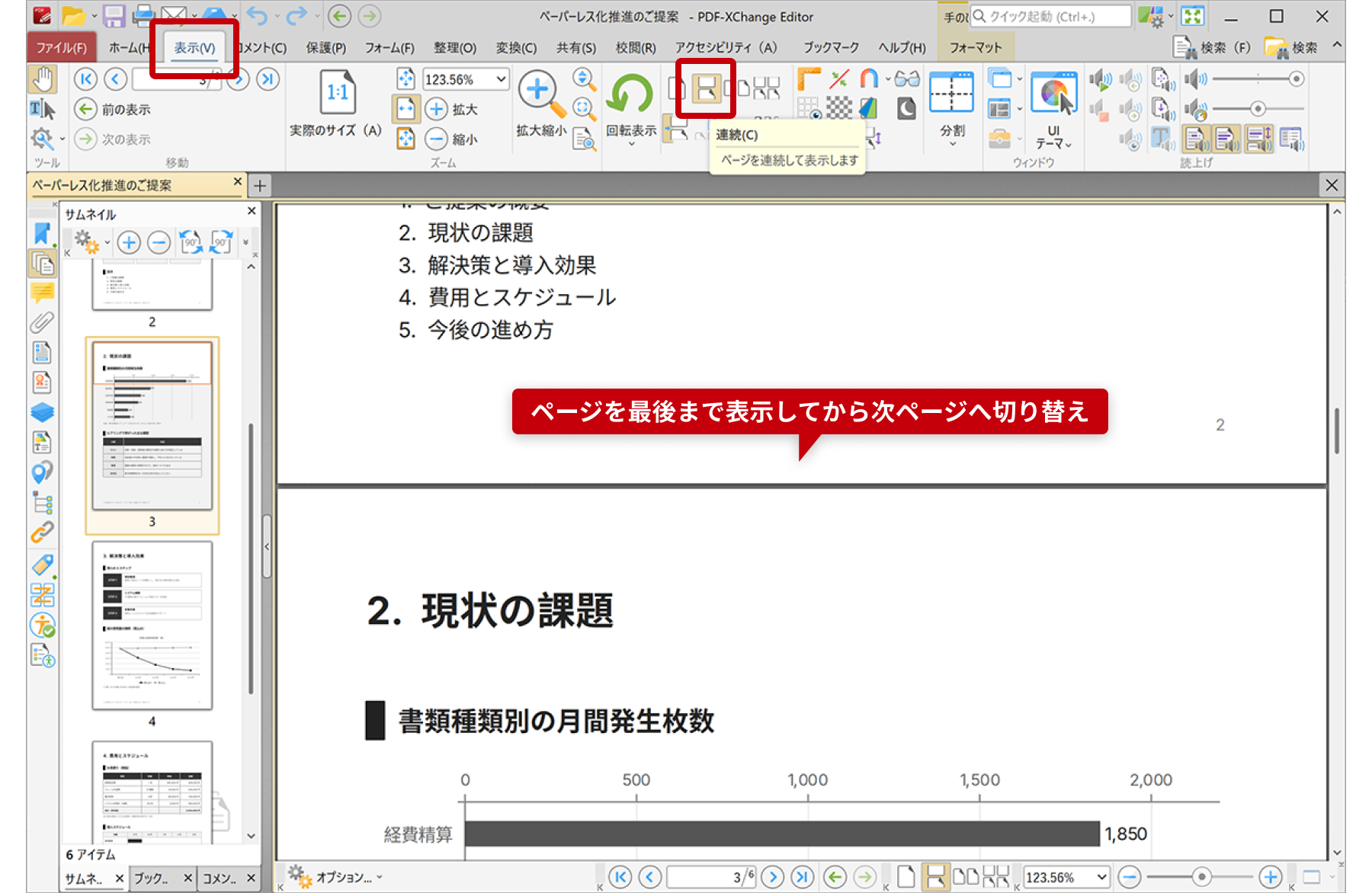
スクロール時にページが急に切り替わるのを防ぎたい場合は、「表示」タブ→「ページの表示」にあるアイコンから「連続」を選択して固定できます。
印刷時のサイズ乱れ、
4コイチ(集約)印刷がわからない
ユーザーの本音
複数サイズが混ざったPDFの印刷や、
はがきサイズの並び替えに苦戦

Eさん(情シス部)
複数ファイルを結合したPDFを印刷すると、ページごとに用紙サイズ(A4やA3)が異なり、印刷結果が乱れてしまうことがあります。

Fさん(営業企画部)
Canvaで作った「はがきサイズ」のデータをA4に4つ並べて印刷したかったのですが、やり方が分からず結局画像として貼り付け直しました。
原因と解決Tips
PDFは異なるドキュメントを集約しやすいため、ページごとにサイズ設定がバラバラになりがちです。また、用語の表現が「Acrobat」と少し異なる点も迷いやすいポイントです。
印刷・集約トラブルの回避方法
●サイズ混在PDFの印刷
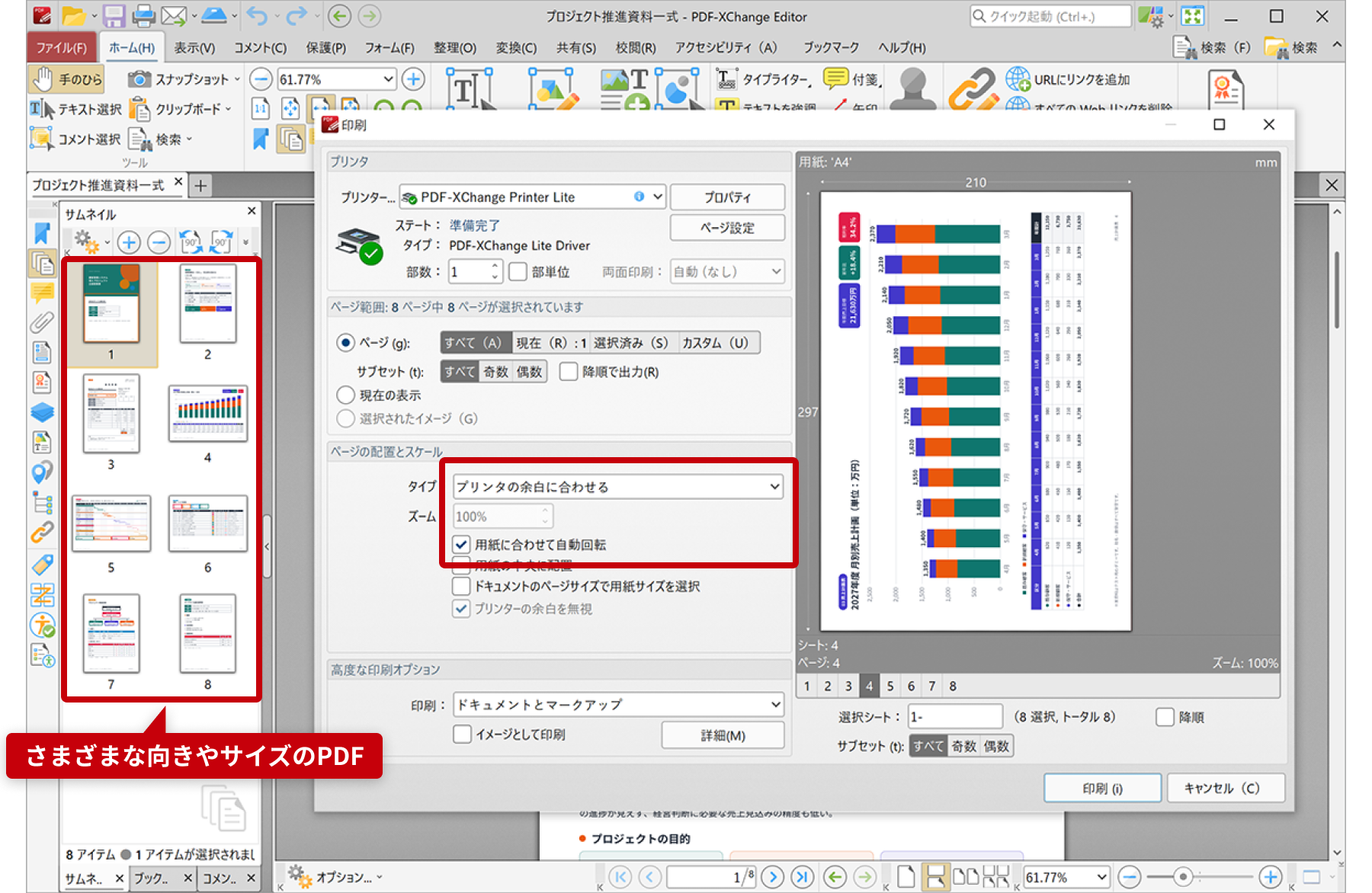
印刷ダイアログの「ページの配置とスケール」→「タイプ」で「プリンタの余白に合わせる」を選択して、「用紙に合わせて自動回転」にチェックを入れれば、元のデータに手を加えずに出力サイズを統一できます。
●4つのページを1枚にまとめる
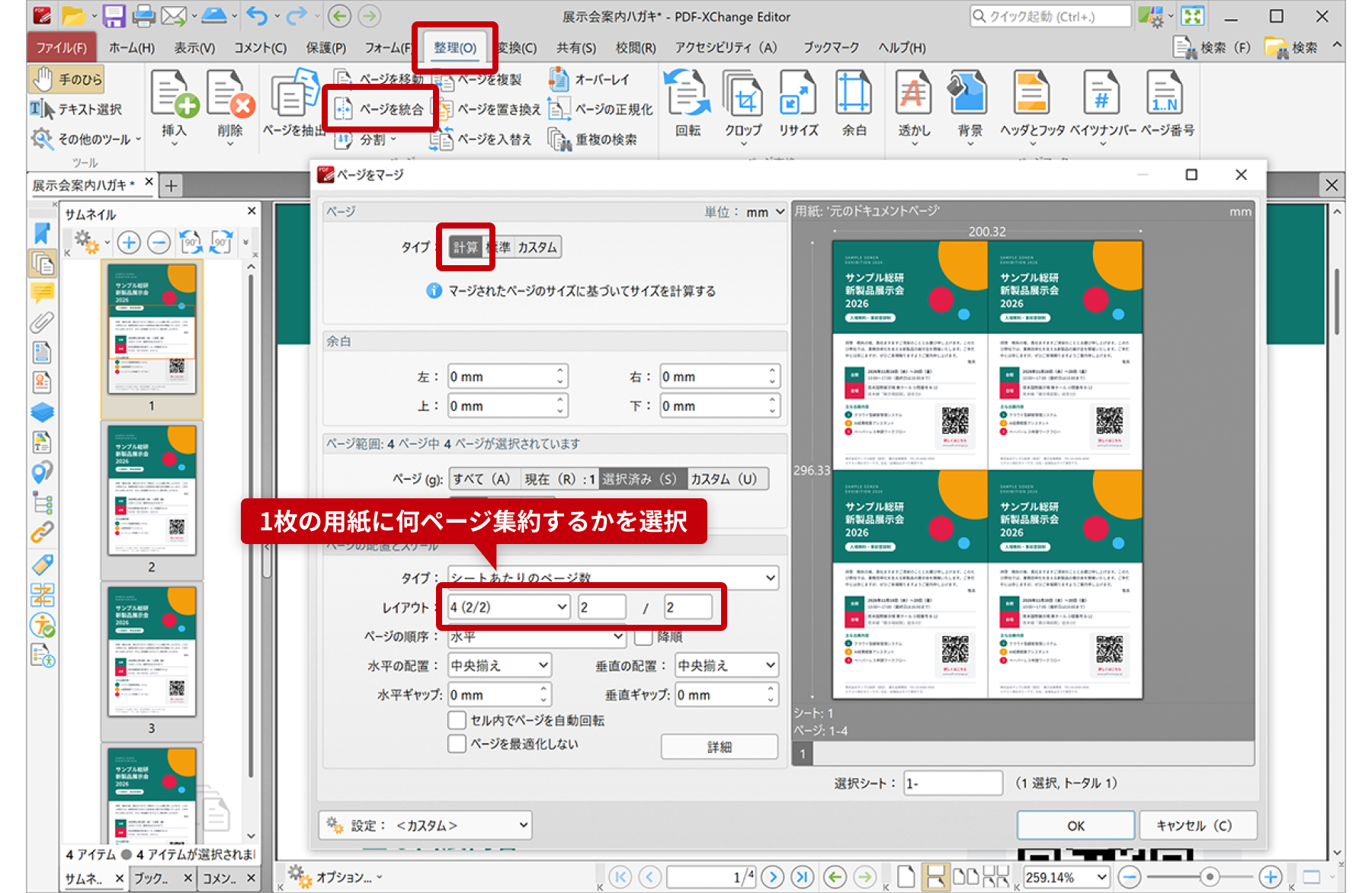
「PDF-XChange Editor」ではこれを「マージ(統合)」と呼びます。1枚に集約したいページを選択して、「整理」タブ→「ページを統合」を選択し、タイプを「計算」に設定することで、4ページのデータを綺麗に1枚の用紙に並べることができます。
【一括処理のニーズ】
1,000ページのPDFを自動分割したい
ユーザーの本音
手作業では不可能なバッチ処理、対応している?
Eさん(情シス部)
例えば1,000ページある全員分の履歴書PDFを、10ページごとに自動で分割し、ファイル名も自動生成して保存するような、コマンドラインやバッチ処理には対応していますか?
原因と解決Tips
通常の「Editor / Editor Plus」でも多くの編集が可能ですが、大量のファイルを自動で処理したい場合は、上位版の活用が最適解です。
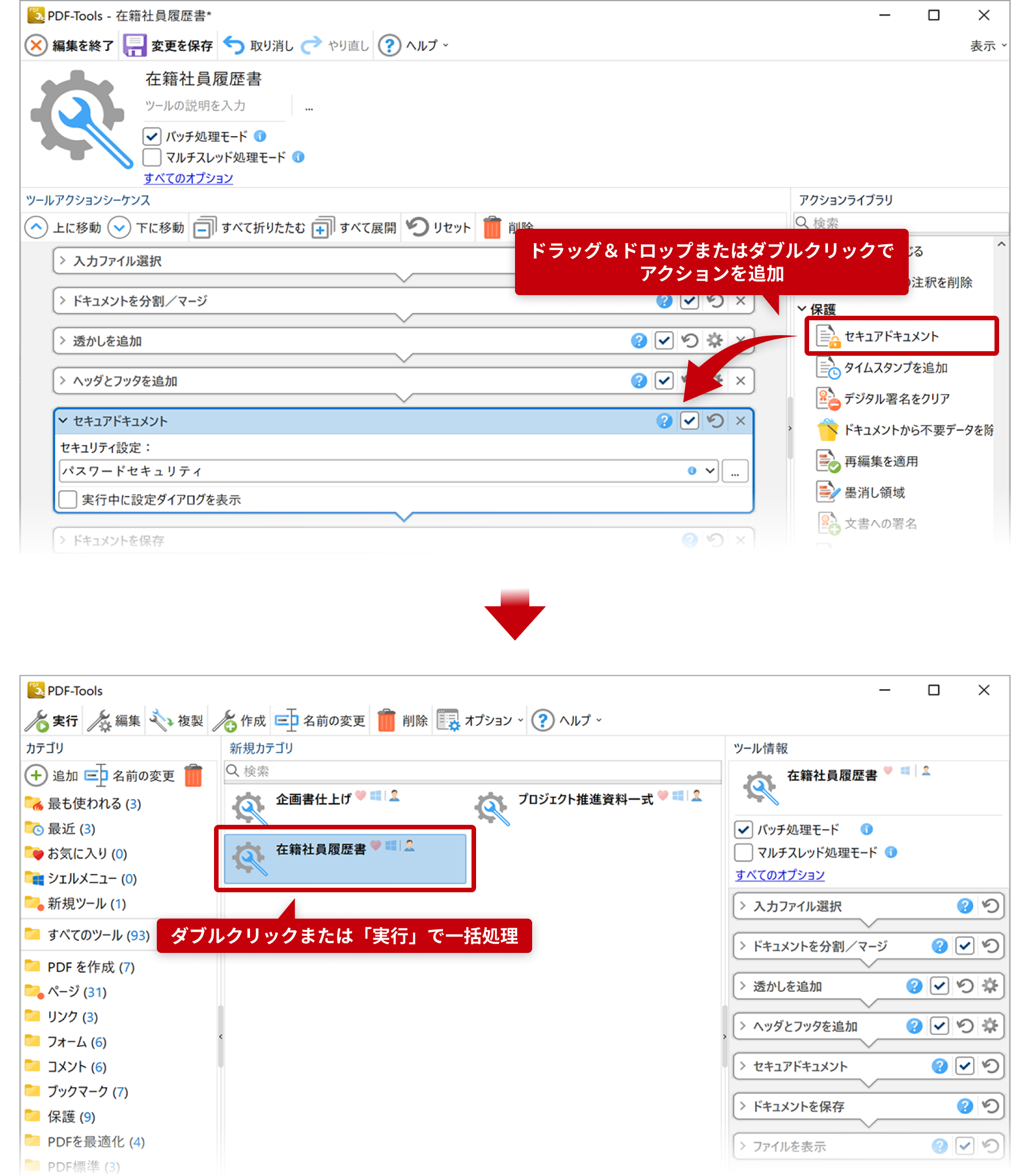
バッチ処理には最上位版「PRO」がおすすめ
最上位版の「PDF-XChange PRO」に同梱されている「PDF-Tools」というアプリを使用すれば、ドラッグ&ドロップやダブルクリックだけで、指定フォルダ内のファイルを一括分割・命名・保存するテンプレート(自動化処理)を簡単に構築できます。「Acrobat」に比べて非常に安価に導入できるため、情シス部門や大量の書類を扱う現場で高い需要があります。
乗り換えの「壁」を乗り越え、
最強のコスパを発揮するために
今回の座談会を通じて浮き彫りになったのは、「Acrobat」でできていたことは、「PDF-XChange」でもほぼすべて実現できるという事実です。ユーザーが最初に抱く「使いにくい」という不満の多くは、機能の不足ではなく、「自動で行われるか、手動で行うか」の設計思想の違いや、「ボタンの配置・メニューの名称」のギャップに起因しています。
誰もが通る「移行期の違和感」をどう乗り切るか
長年使い慣れたツールから離れることは、どんなに優秀な製品への移行であっても一定のストレスを伴います。「Acrobat」が「ユーザーに意識させずに裏側で自動処理してくれる」ツールだとすれば、「PDF-XChange」は「豊富なツールボックスから、ユーザーが目的の機能を選んで緻密にコントロールする」ツールです。
この違いを理解しないまま現場に導入してしまうと、ツールへの拒絶反応に繋がりかねません。しかし、今回ご紹介した「リボンのカスタマイズ」や「既定値の保存」を活用すれば、ユーザー自身の手で使いやすいUIへと簡単にチューニングしていくことが可能です。
コスト削減の先にある「真の価値」
「PDF-XChange」への乗り換えは、単なる「Adobeの安価な代替品」選びではありません。「Acrobat」に比べて圧倒的なコストパフォーマンスを誇りながら、ドラッグ&ドロップによる軽快なページ編集や、プロレベルの高度な自動化処理など、本家を凌駕する強力な機能を多数備えています。
「最初は少しだけ、道具の置き場所を覚える時間が必要」 ――そのわずかなステップさえクリアすれば、コストを大幅に抑えながら、これまで以上の圧倒的なペーパーレス環境と作業効率を全社にもたらすことができるはずです。


Adobe、Acrobat は、Adobe Inc.(アドビ社)の米国およびその他の国における商標または登録商標です。